말 한마디로 초안,
눌러서 바로 고치는 AI 발표자료
필요한 내용만 입력하면 표지부터 마무리까지 슬라이드 초안이 만들어져요. 만들어진 슬라이드를 그대로 보면서 글자·색·배치를 눌러서 고치고, 바로 발표하고, 링크로 나눠요.
입력하고, 기다리고, 눌러서 고치면 끝
복잡한 설정 없이 한 줄이면 시작돼요. 단계별로 꼼꼼히 정하고 싶을 땐 「자세하게」를 고르면 돼요.
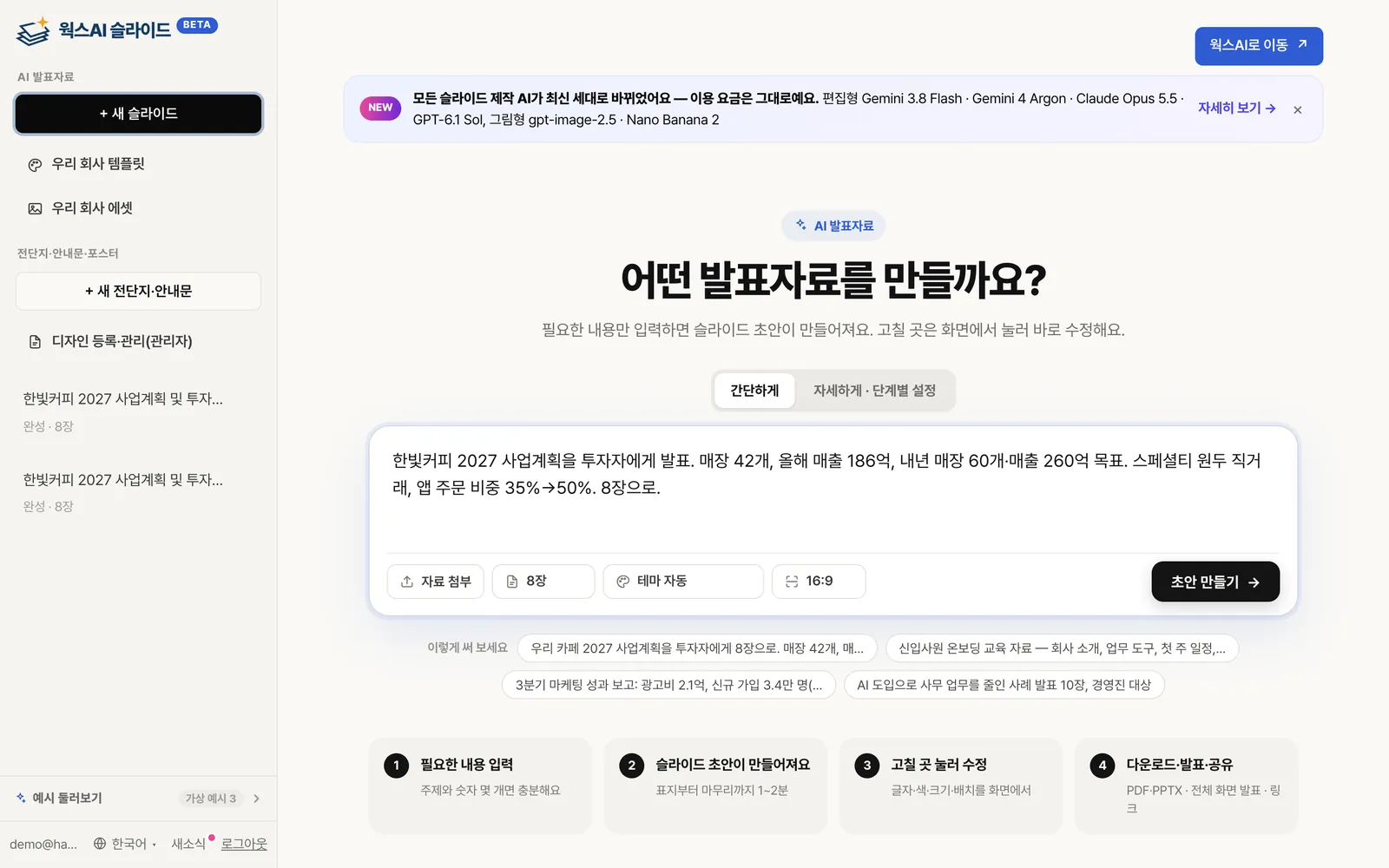
필요한 내용 입력
「우리 카페 내년 계획을 투자자에게 8장으로」처럼 편하게. 자료를 첨부하면 내용을 읽어 반영해요.
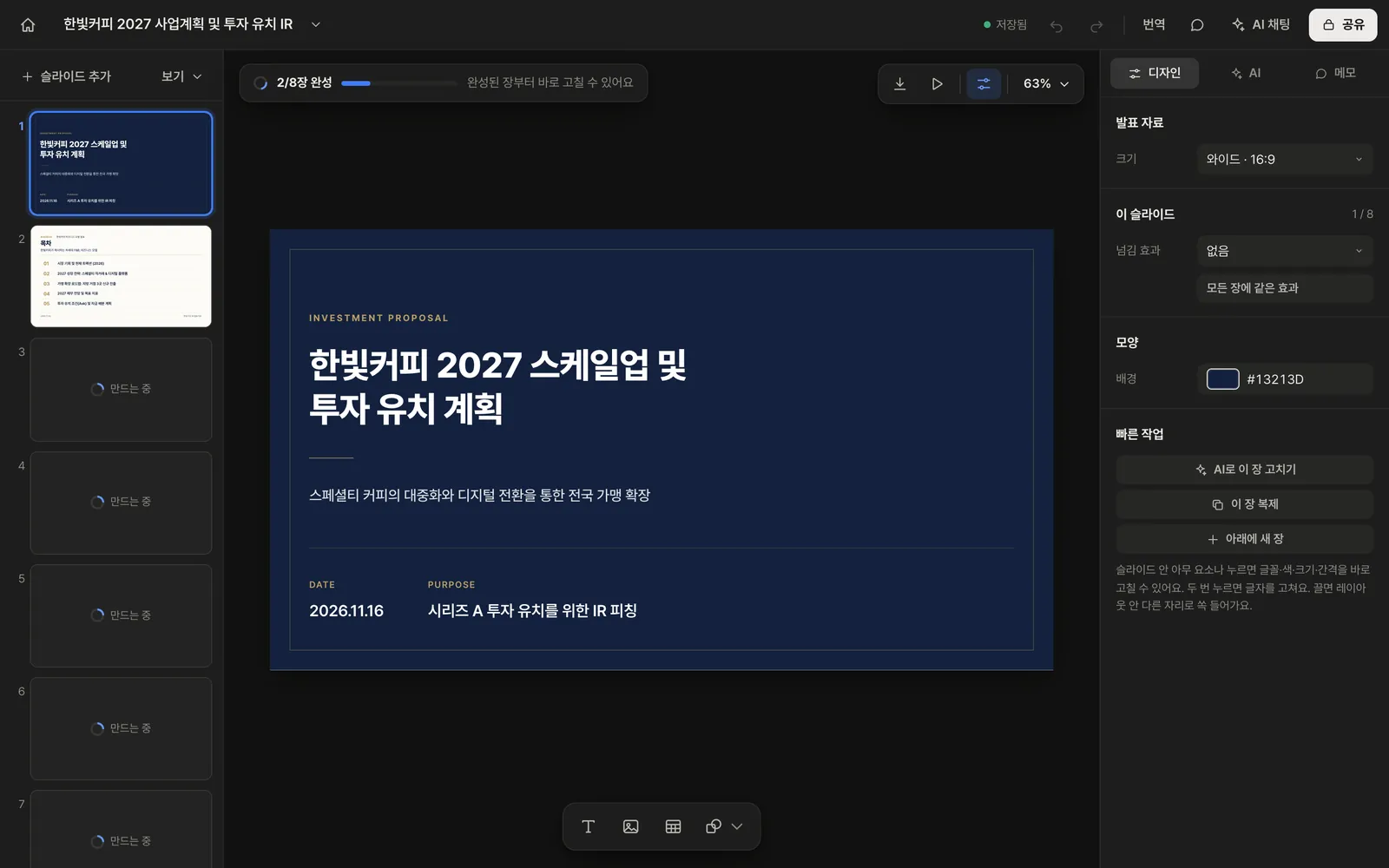
슬라이드 초안이 만들어져요
1~2분이면 표지부터 마무리까지. 편집기가 먼저 열리고, 완성된 장부터 바로 고칠 수 있어요.
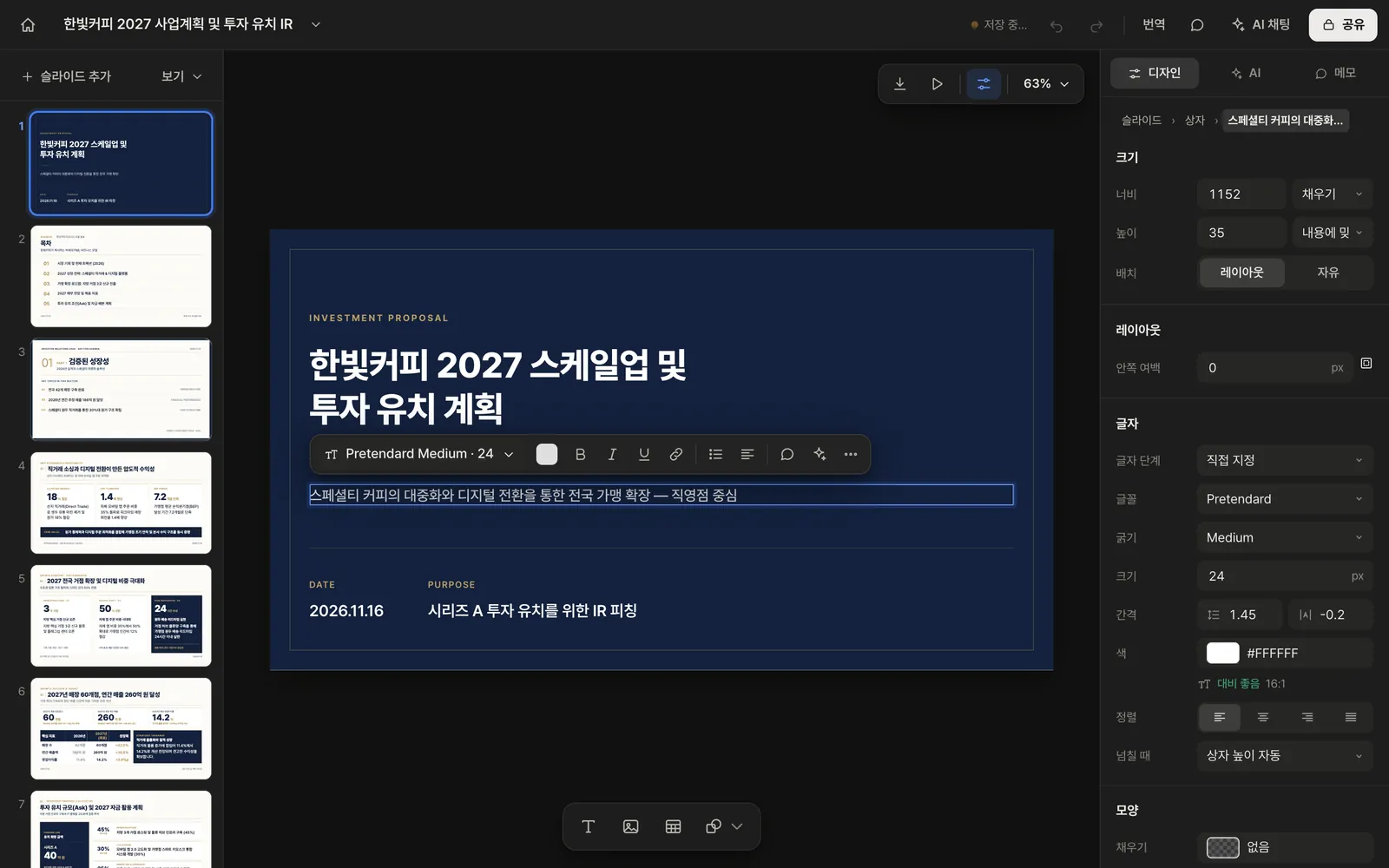
고칠 곳 눌러 수정 후 다운로드
글자는 두 번 눌러 수정, 카드는 끌어서 옮기기. 다 되면 PDF·PPTX 로 내려받거나 바로 발표·링크 공유해요.
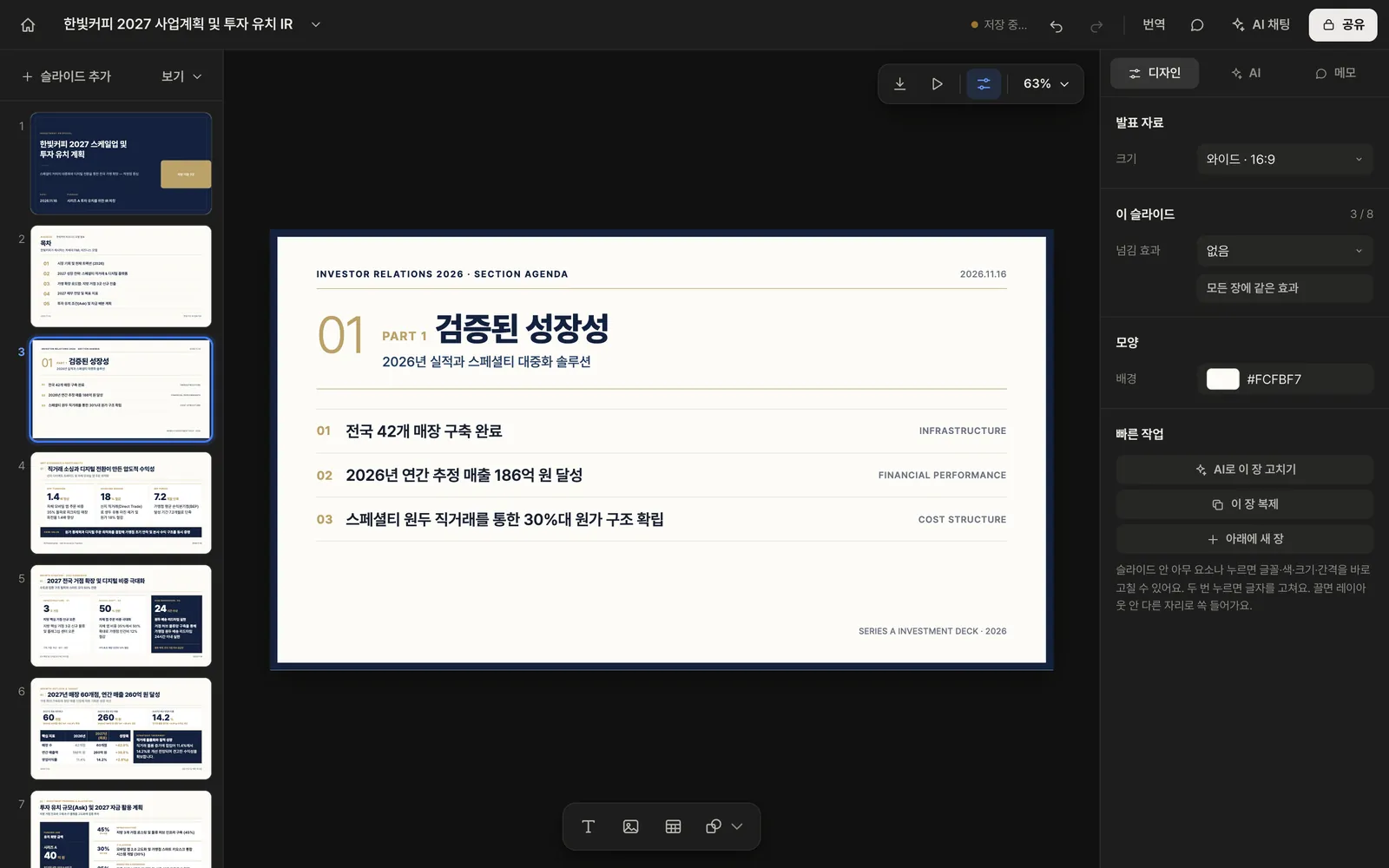
보이는 그대로, 바로 고쳐요
슬라이드 안의 글·카드·표·그림 하나하나가 고칠 수 있는 요소예요. 따로 편집 화면을 찾을 필요가 없어요.
끌면 들어갈 자리를 미리 보여 줘요
카드를 끌면 파란 막대가 들어갈 자리를 보여 주고, 놓으면 쏙. 나머지는 알아서 비켜 줘요.
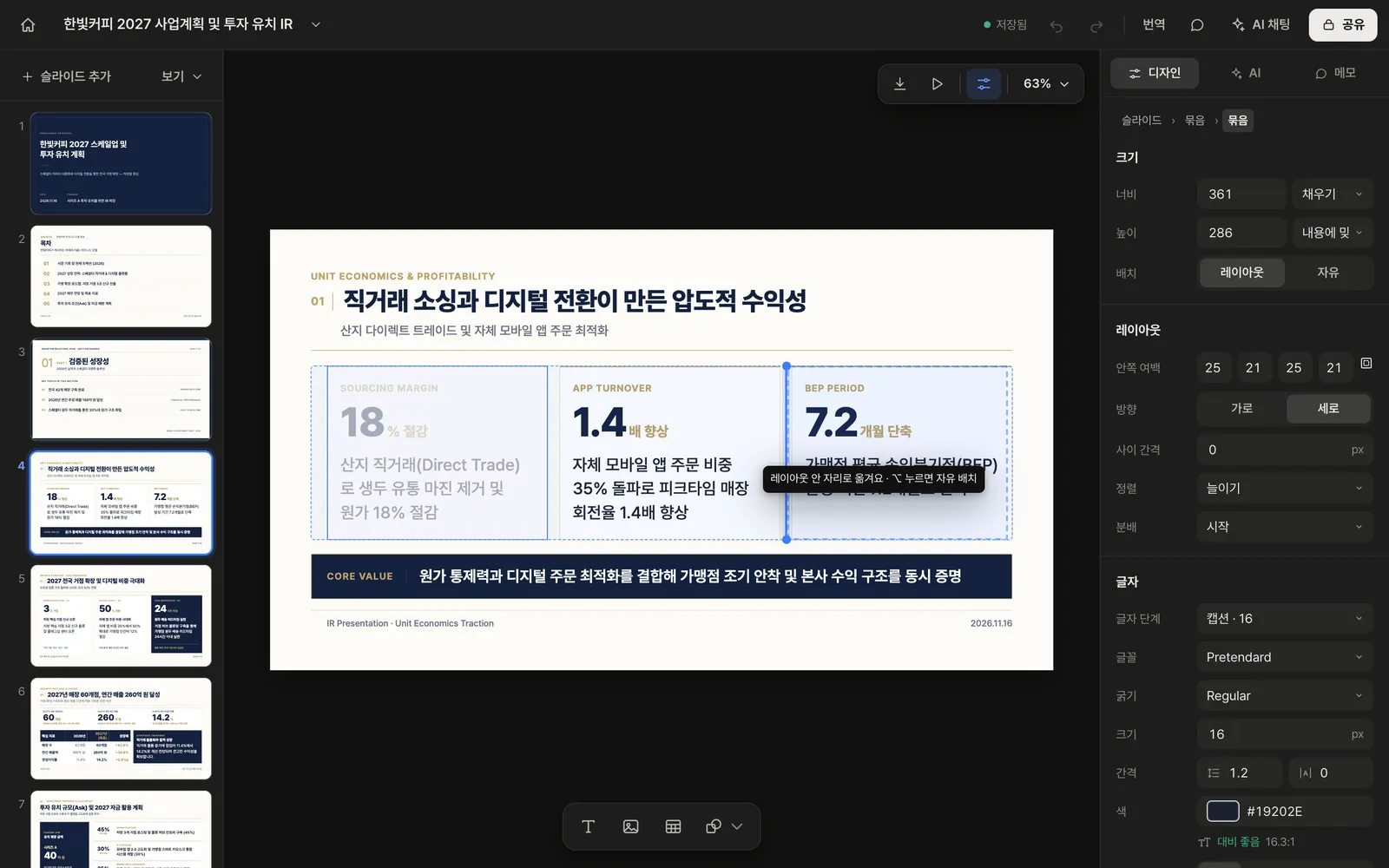
줄을 지우면 아래가 딱 붙어요
Delete 한 번이면 그 줄만 빠지고 아래 줄이 올라와요.
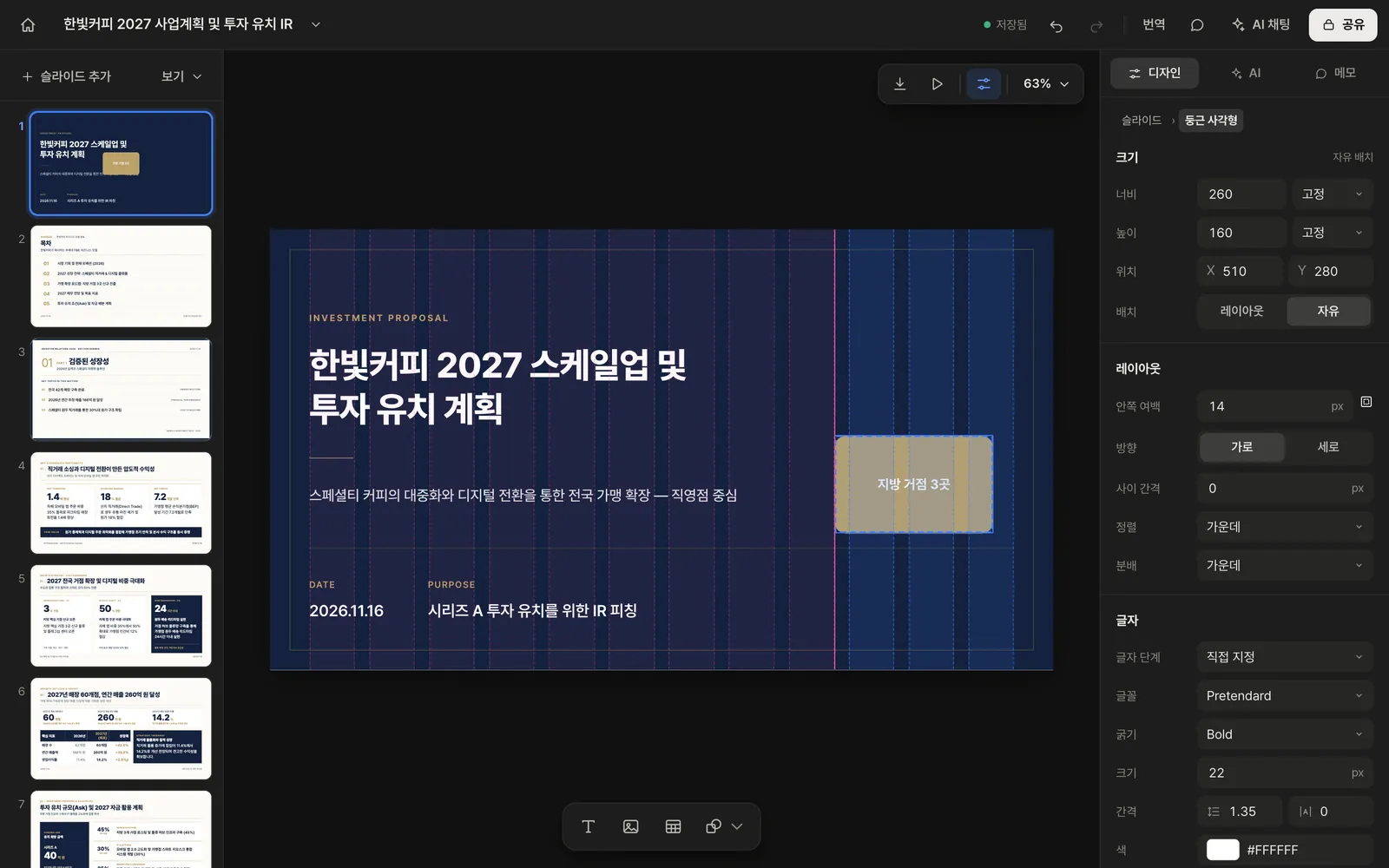
12칸 격자에 착
자유롭게 놓는 요소는 격자·가운데·다른 요소에 자석처럼 붙어요.
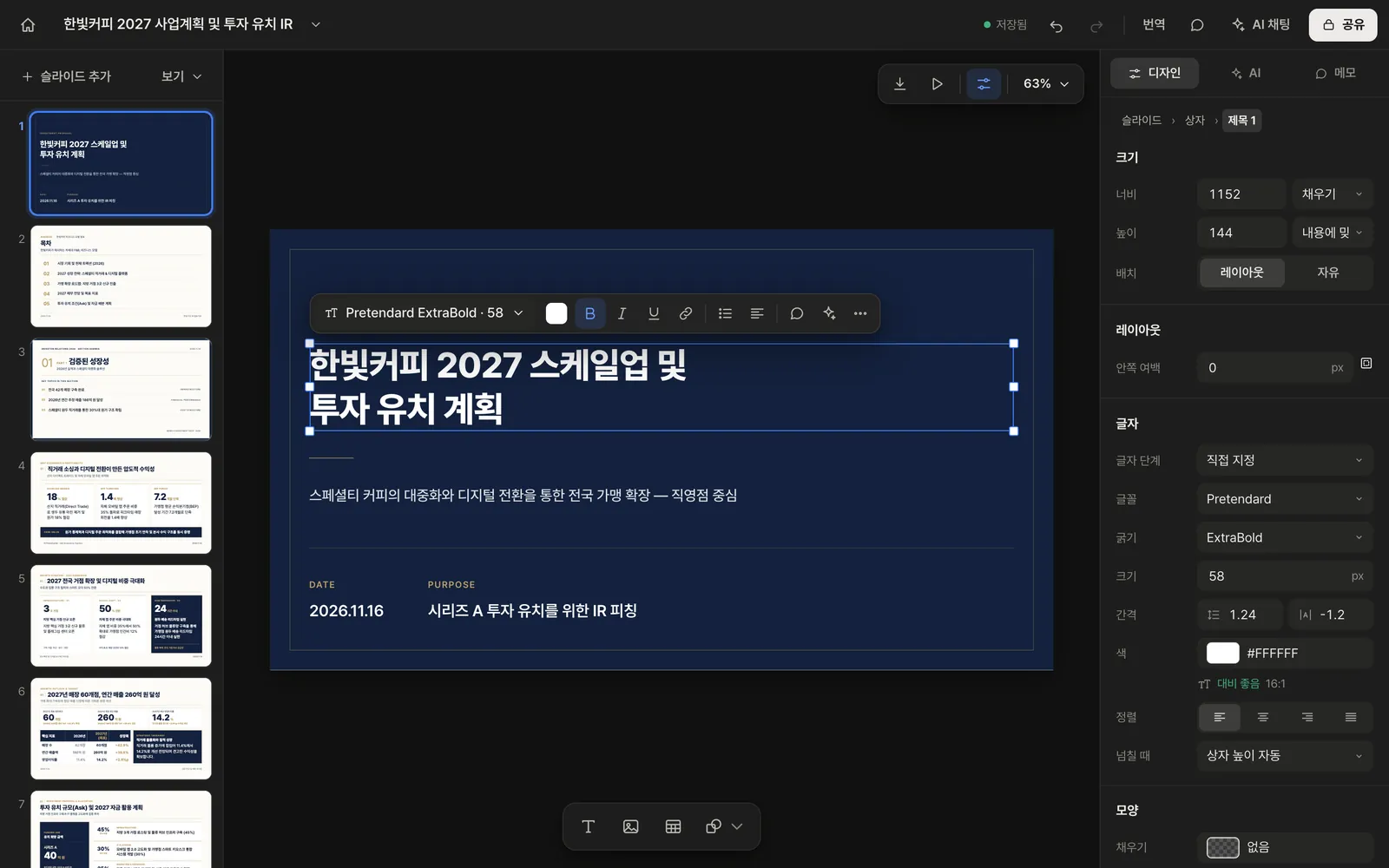
글꼴·색·간격·효과를 숫자로
오른쪽 속성 패널에서 크기·여백·글자 단계·채우기·모서리·테두리·그림자까지. 배경과의 글자 대비도 알려 줘요.
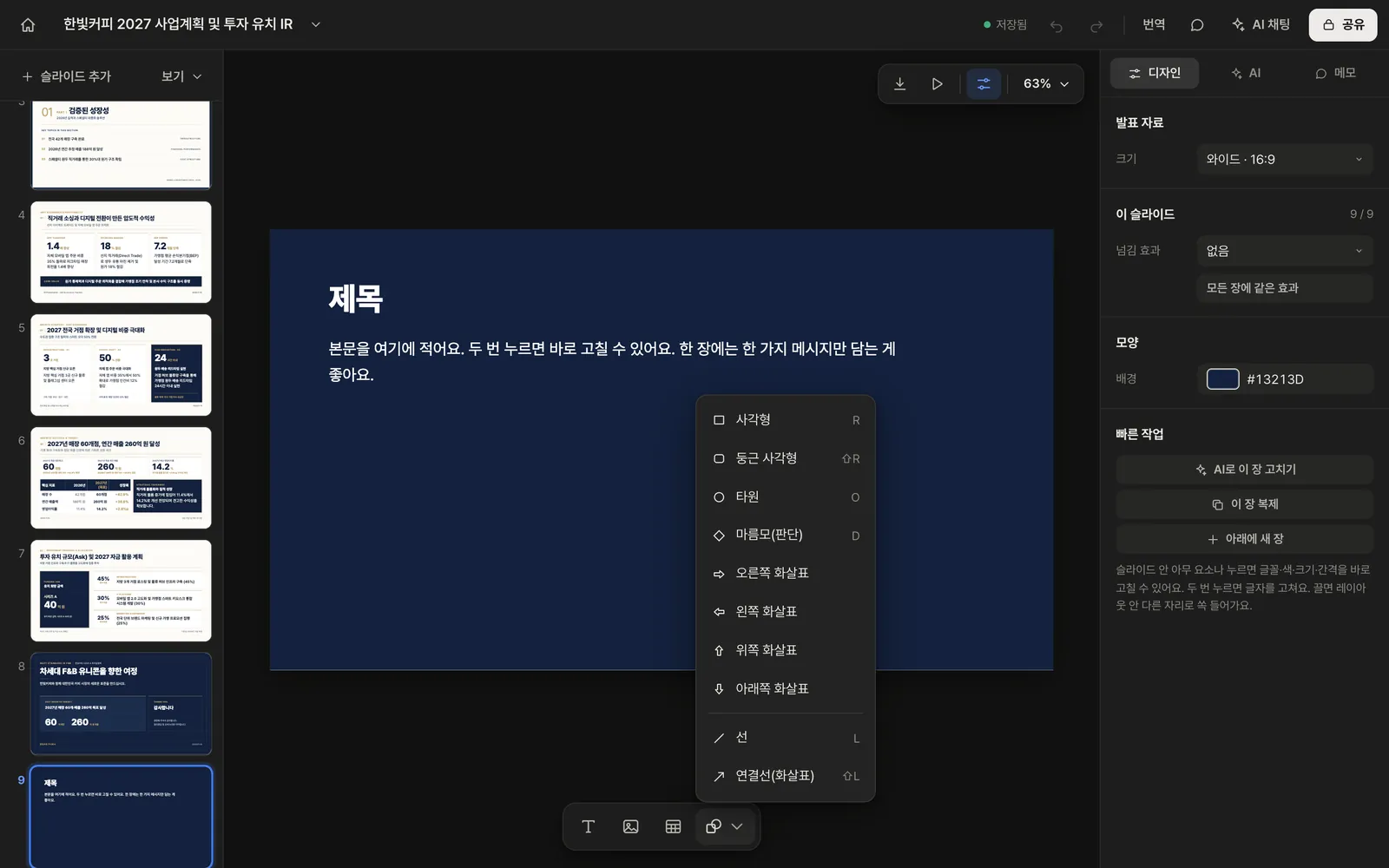
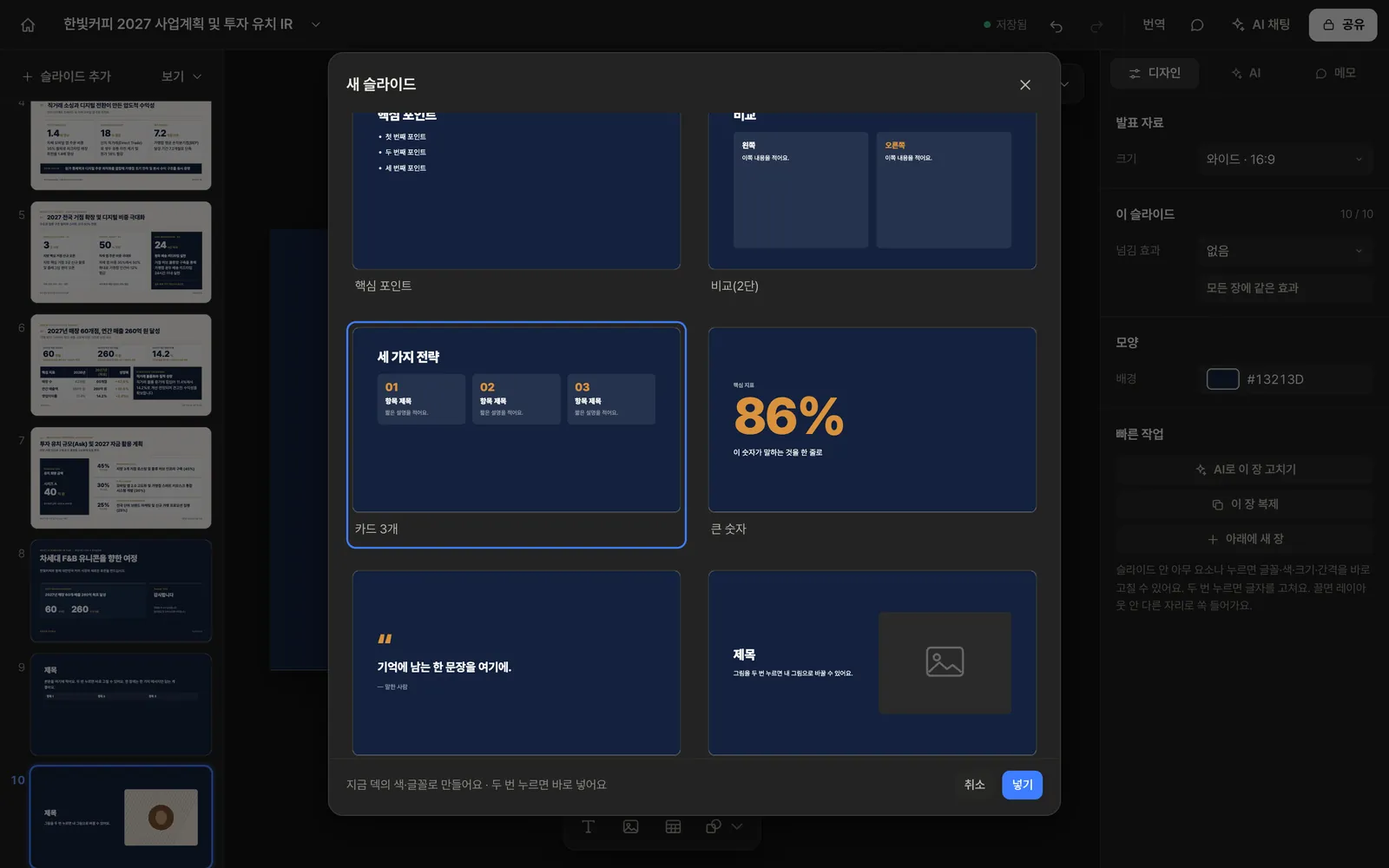
글·그림·표·도형 넣기
아래 넣기 막대에서 바로. 새 슬라이드는 덱 색으로 만든 레이아웃 12가지 중에서.
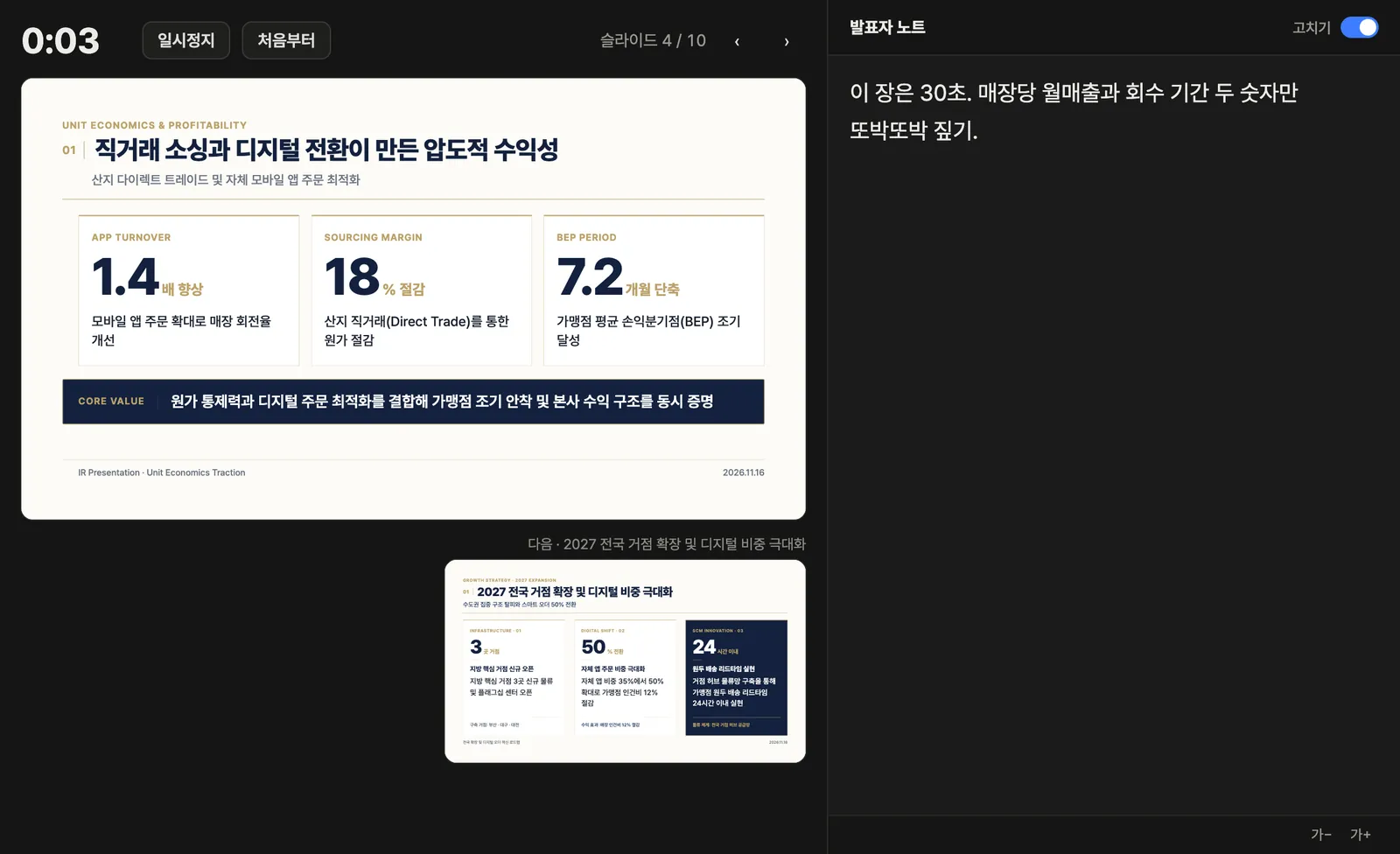
발표자 노트 창
타이머·다음 장·노트가 있는 창이 따로 떠요. 넘기면 발표 화면도 함께.
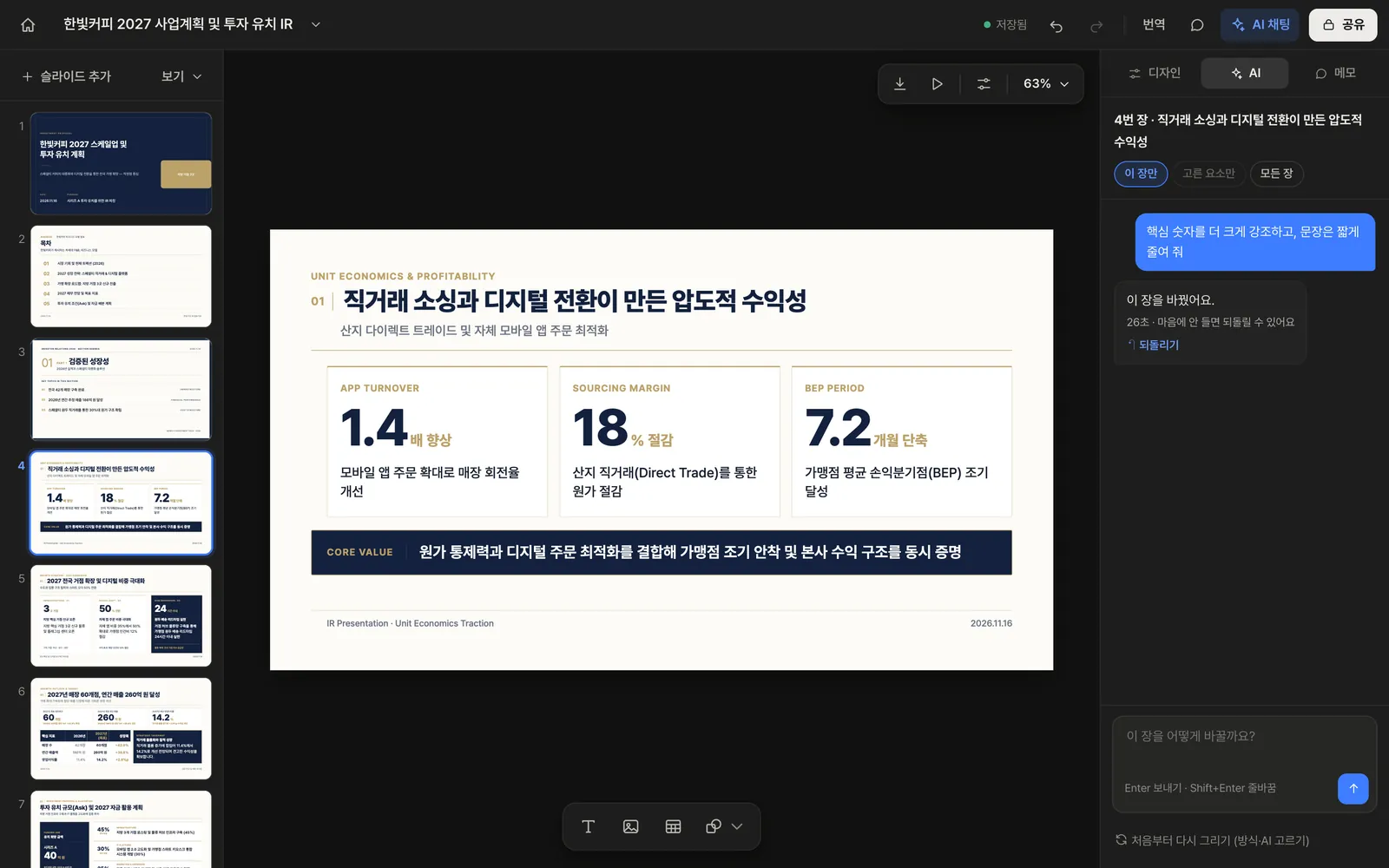
「이 장 숫자를 크게」라고
말하면 그 장만 바뀌어요
오른쪽 AI 채팅에 말로 부탁하면 지금 보고 있는 장만 고쳐요. 제목 하나·카드 하나처럼 고른 요소만 바꿀 수도 있고, 모든 장을 한 번에 번역할 수도 있어요.
- 범위 — 이 장만 · 고른 요소만 · 모든 장
- 결과가 마음에 안 들면 ⌘Z 로 바로 되돌리기
- 메모로 남긴 할 일을 「AI로 반영」 한 번에
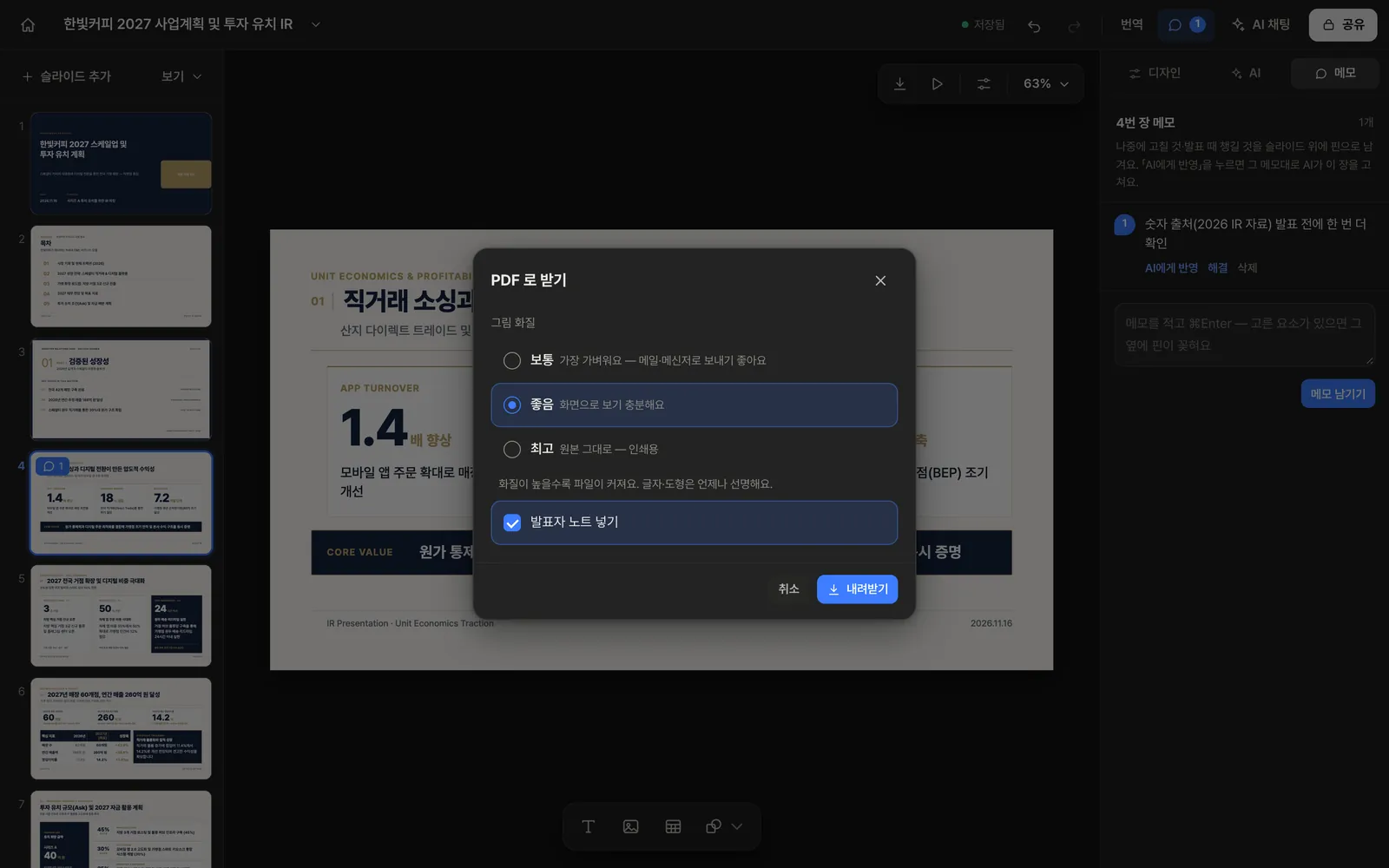
만든 자리에서 바로 발표하고
링크 한 줄로 나눠요
▶ 를 누르면 지금 장부터 전체 화면. 아래 막대는 잠깐 보였다 숨고, 장마다 넘김 효과도 줄 수 있어요. PDF 는 그림 화질과 노트 포함 여부를 고르고, PPTX 는 화면 그대로 또는 편집 가능하게 받아요.
- 발표자 노트와 함께 발표 — 노트 창에서 바로 고치기
- 공유 링크 — 로그인 없이 보기, 고친 내용 바로 반영
- PDF 화질 3단계 · 발표자 노트 쪽 · PPTX 노트 칸
가진 자료와 회사 디자인
그대로 쓰세요
PDF·한글·워드·엑셀·PPT 를 올리면 내용을 읽어 반영해요. 회사 로고와 브랜드 색을 한 번 등록하면 모든 발표자료가 우리 회사 디자인으로 나와요.
- 참고자료·링크 첨부 — 숫자와 사실은 자료에서
- 우리 회사 템플릿 · 공용 에셋 · 회사 글꼴
- 디자인 테마 17가지 · 16:9 · 4:3 · A4 가로/세로
한 장 한 장, 가장 잘하는 모델에게
편집형은 네 가지 AI 중에서, 그림형은 두 가지 이미지 AI 중에서 고를 수 있어요. 요금은 같아요.
계속 좋아지고 있어요
새로워진 웍스AI 슬라이드
사용해 주시는 분들의 의견을 매주 반영하고 있어요. 출시 후 이런 점들이 좋아졌어요.
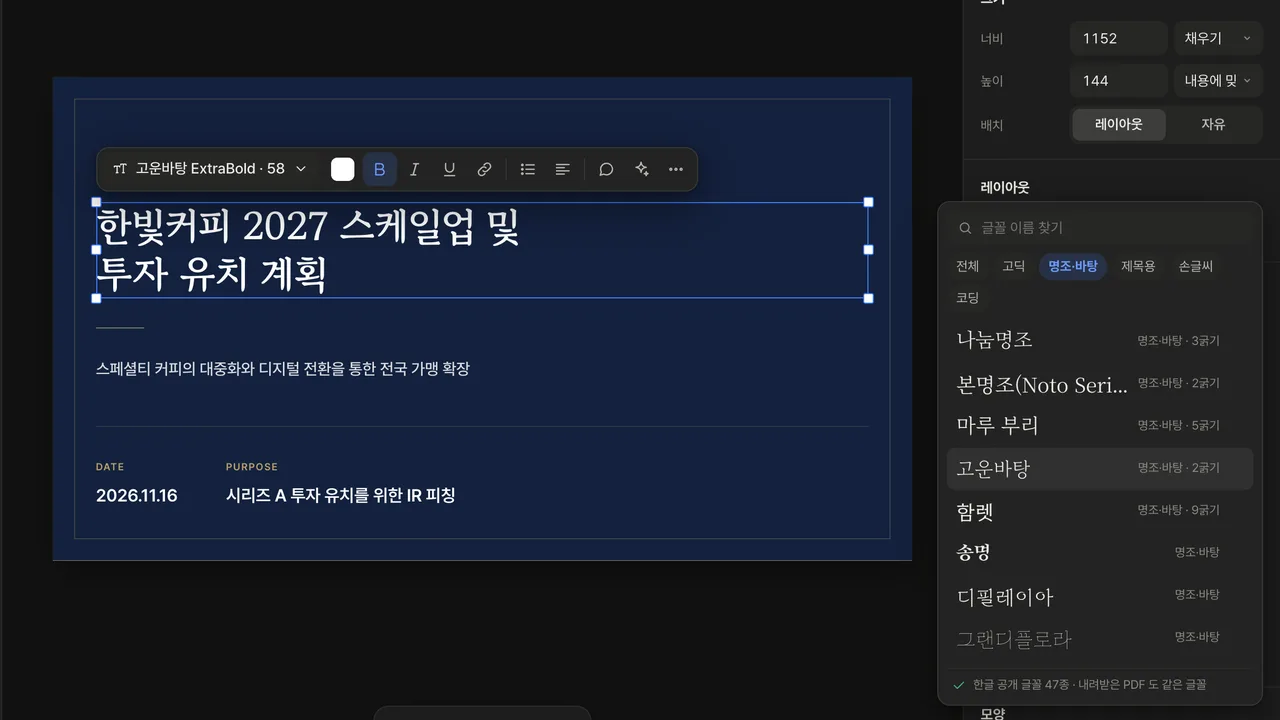
한글 글꼴 47종이 들어왔어요
프리텐다드·나눔·마루 부리·고운바탕·페이퍼로지·검은고딕·나눔손글씨까지 — 고딕·명조·제목용·손글씨 한글 공개 글꼴 47종을 편집기에서 바로 골라 써요. 글꼴 위에 마우스를 올리면 슬라이드에서 바로 미리 보이고, 내려받은 PDF 도 같은 글꼴로 나와요.
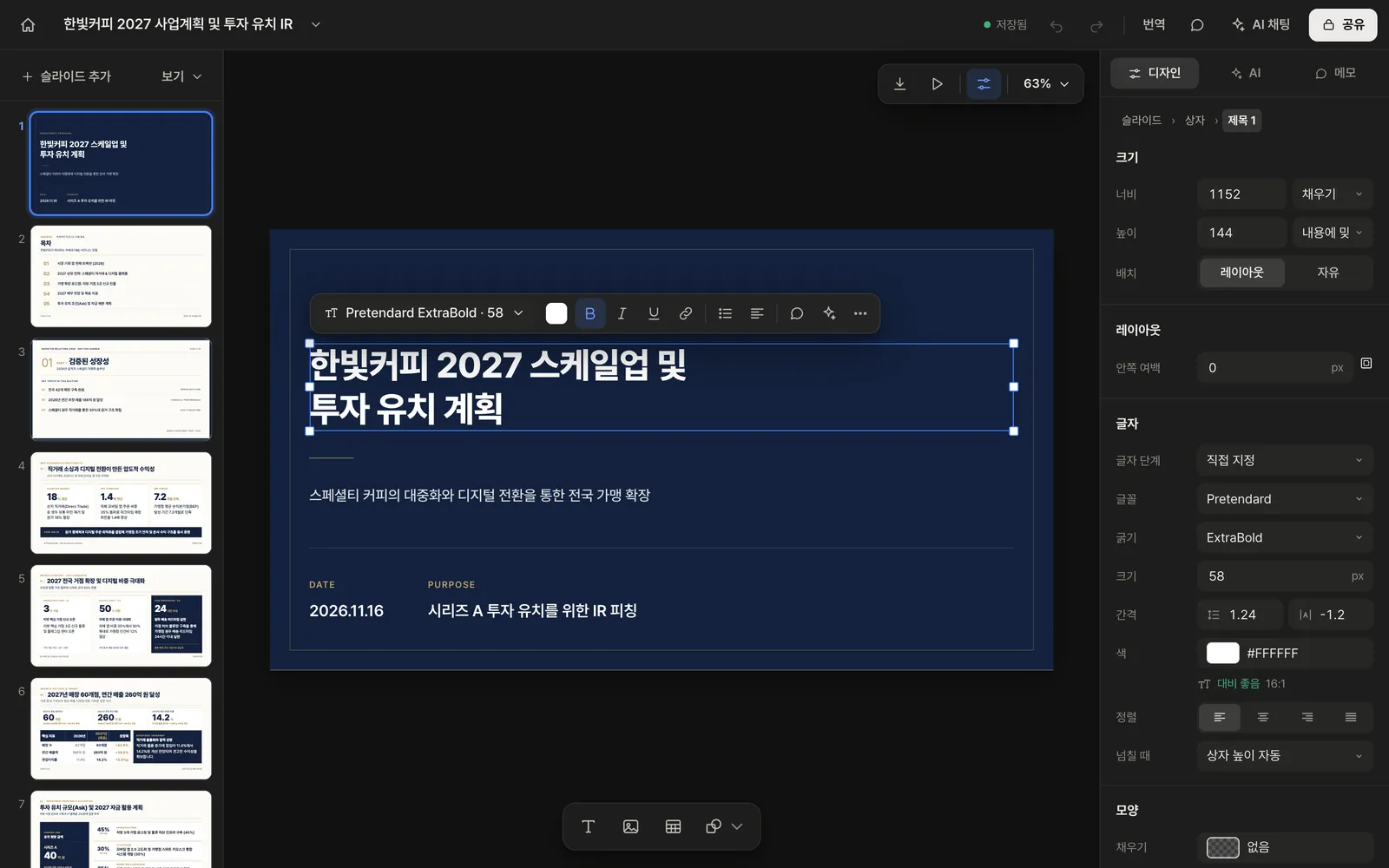
슬라이드 편집기가 완전히 새로워졌어요
만들어진 슬라이드를 그대로 보면서 눌러서 고쳐요. 글자는 두 번 누르면 바로 수정, 카드는 끌면 들어갈 자리가 미리 보여요. 오른쪽 AI 채팅에 말하면 그 장만 바뀌고, 글·그림·표·도형도 넣을 수 있어요. 홈에서 한 줄만 적으면 초안이 나오는 「간단하게」 만들기, 발표자 노트 창, PDF 화질 고르기도 새로 생겼어요.
모든 슬라이드 제작 AI가 최신 세대로 바뀌었어요
편집형 슬라이드는 Gemini 3.8 Flash(기본) · Gemini 4 Argon · Claude Opus 5.5 · GPT-6.1 Sol, 그림형 슬라이드는 OpenAI gpt-image-2.5 · Google Nano Banana 2로 만들어요. 새로 바뀐 Claude · GPT · Gemini 4 Argon은 같은 내용으로 비교해 보니 기다리는 시간이 절반 안팎으로 줄었고, 오래 걸려 실패하던 고성능 Gemini의 시간 초과도 사라졌어요. 이용 요금은 종전 그대로예요. 따로 설정할 것 없이 오늘부터 모두에게 적용돼요.
만드는 중에 실패하거나 멈추는 일이 크게 줄었어요
AI 응답이 잠깐 늦거나 몰릴 때는 알아서 한 번 더 시도해요. 오래 걸린 장도 결과를 놓치지 않고 바로 보여 드려요. 만드는 중에 다시 눌러도 처음부터 새로 만들지 않고 하던 작업을 이어 가요. 확장자가 실제 내용과 다른 한글·워드·엑셀 파일과 네이버 블로그 링크도 이제 참고자료로 읽어요.
그림형 슬라이드가 한 세트처럼 깔끔해졌어요
그림형(이미지) 슬라이드의 아래쪽이 깔끔하게 정리돼요. 회사명·저작권 문구처럼 직접 넣지 않은 내용은 들어가지 않고, 슬라이드에는 콘티에 적은 내용만 그대로 담겨요. 색·글꼴·여백은 첫 장을 따라 장마다 한 세트처럼 이어져요. 새로 만드는 슬라이드부터 바로 적용돼요.
모든 AI를 최신 세대로 바꿨어요
콘티부터 슬라이드까지, 만드는 모든 단계의 AI를 최신 세대로 올렸어요. 결과가 나오는 시간이 눈에 띄게 줄었고, 그림형 슬라이드의 한글은 더 정확하고 또렷해졌어요. 편집형 슬라이드도 구조가 더 안정돼 수정과 PPTX 변환이 매끈해요. 따로 설정할 것 없이 오늘부터 모두에게 적용돼요.
전단지·안내문 디자인을 등록해 두고, 팀은 채우기만 해요
회사가 만든 전단지·홍보물 디자인(이미지·PDF)을 올려 「직원이 바꿀 칸」을 지정해 두면, 직원은 제목·본문·사진만 바꿔 인쇄물로 내려받아요. 올린 이미지 크기 그대로 문서가 만들어지고, 디자인이 흐트러질 걱정 없이 사내 홍보물이 통일돼요. 가로·세로 기본 디자인 24종도 준비돼 있어요.
회사 로고·제품 사진을 팀이 함께 써요
관리자가 「우리 회사 템플릿」에 로고·제품 사진·아이콘·배경을 올려 두면, 템플릿을 등록한 직원 모두가 슬라이드를 만들 때 「회사 에셋에서 넣기」로 꺼내 써요. 자주 쓰는 이미지를 매번 찾아 주고받지 않아도 돼요.
글자를 클릭해서 바로 고쳐요
완성된 슬라이드에서 고칠 글자를 클릭해 그 자리에서 타이핑으로 수정해요. 디자인과 배치는 그대로 두고 글자만 바뀌어요. AI를 부르지 않아 사용량이 늘지 않고, PDF·PPTX·공유 화면에도 그대로 반영돼요.
표가 파워포인트 「표」로 나와요
슬라이드의 표를 파워포인트에서 표 그대로 받아요. 칸에 글자를 고치고 행을 더 넣는 게 바로 돼요. 칸 색과 구분선도 화면과 똑같이 들어가요.
옅게 비치는 배지·강조 띠도 도형이에요
색이 옅게 비치는 배지나 카드 왼쪽의 강조 띠까지 파워포인트에서 하나씩 잡혀요. 옅은 정도도 그대로라 원본과 똑같이 보여요. 강조 띠가 실제보다 두껍게 나오던 것도 바로잡았어요.
카드·구분선도 도형으로 받아요
편집 가능한 파워포인트에서 카드·테두리·구분선이 그림에 붙어 있지 않고 하나씩 잡혀요. 파워포인트에서 바로 옮기고 색을 바꾸고 지울 수 있어요.
내 사진·로고를 그대로 넣어요
가지고 있는 스크린샷·제품 사진·로고를 원하는 자리에 드래그해서 그대로 올려요. 슬라이드를 크게 열면 「내 이미지」 메뉴가 있어요. PDF·PPTX·공유 화면에도 똑같이 들어가요.
편집 PPTX, 화면 그대로 받아요
편집 가능한 파워포인트가 화면에서 보던 디자인 그대로 만들어져요. 글자는 파워포인트에서 바로 고칠 수 있고, 다듬기에서 수정한 내용도 전부 반영돼요.
콕 집은 곳만 정확하게 고쳐요
메모나 수정 지시를 남기면 이제 그 부분만 딱 바꿔요. 부탁하지 않은 내용이 바뀌거나 새로 생기는 일이 없도록 수정 방식을 처음부터 다시 만들었어요.
4개 언어로 만들 수 있어요
화면과 발표자료 모두 한국어·영어·중국어·일본어를 지원해요. 해외 지사 보고나 글로벌 미팅 자료도 언어만 고르면 끝이에요.
1장부터 40장까지 자유롭게
한 장짜리 공지문부터 40장 보고서까지, 장 수를 직접 입력해서 만들어요. 필요한 만큼만 깔끔하게.
슬라이드 크기를 골라요
화면 발표용 16:9, 사내 표준 4:3, 인쇄·문서 겸용 A4 가로까지. 처음에 크기만 고르면 화면·PDF·PPTX 전부 그 크기로 만들어져요.
장 순서를 끌어서 바꿔요
구성안에서도, 완성된 다음에도 슬라이드를 끌어다 놓기만 하면 순서가 바뀌어요. 발표 흐름을 마지막까지 자유롭게 조정하세요.
웹페이지 주소도 참고자료로
파일뿐 아니라 웹페이지 주소를 넣어도 내용을 읽어 반영해요. 뉴스 기사, 회사 소개 페이지, 경쟁사 자료까지 링크만 붙여 넣으세요.
회사 전용 폰트를 올려요
회사 지정 서체(TTF·OTF)를 한 번 올리면 화면, PDF, 파워포인트까지 전부 그 폰트로 통일돼요. 브랜드 가이드가 있는 회사도 그대로 쓸 수 있어요.
우리 회사 템플릿이 생겼어요
로고와 브랜드 색을 한 번만 등록하면 모든 발표자료가 우리 회사 디자인으로. 공유 링크로 직원들과 함께 쓸 수 있어요.